
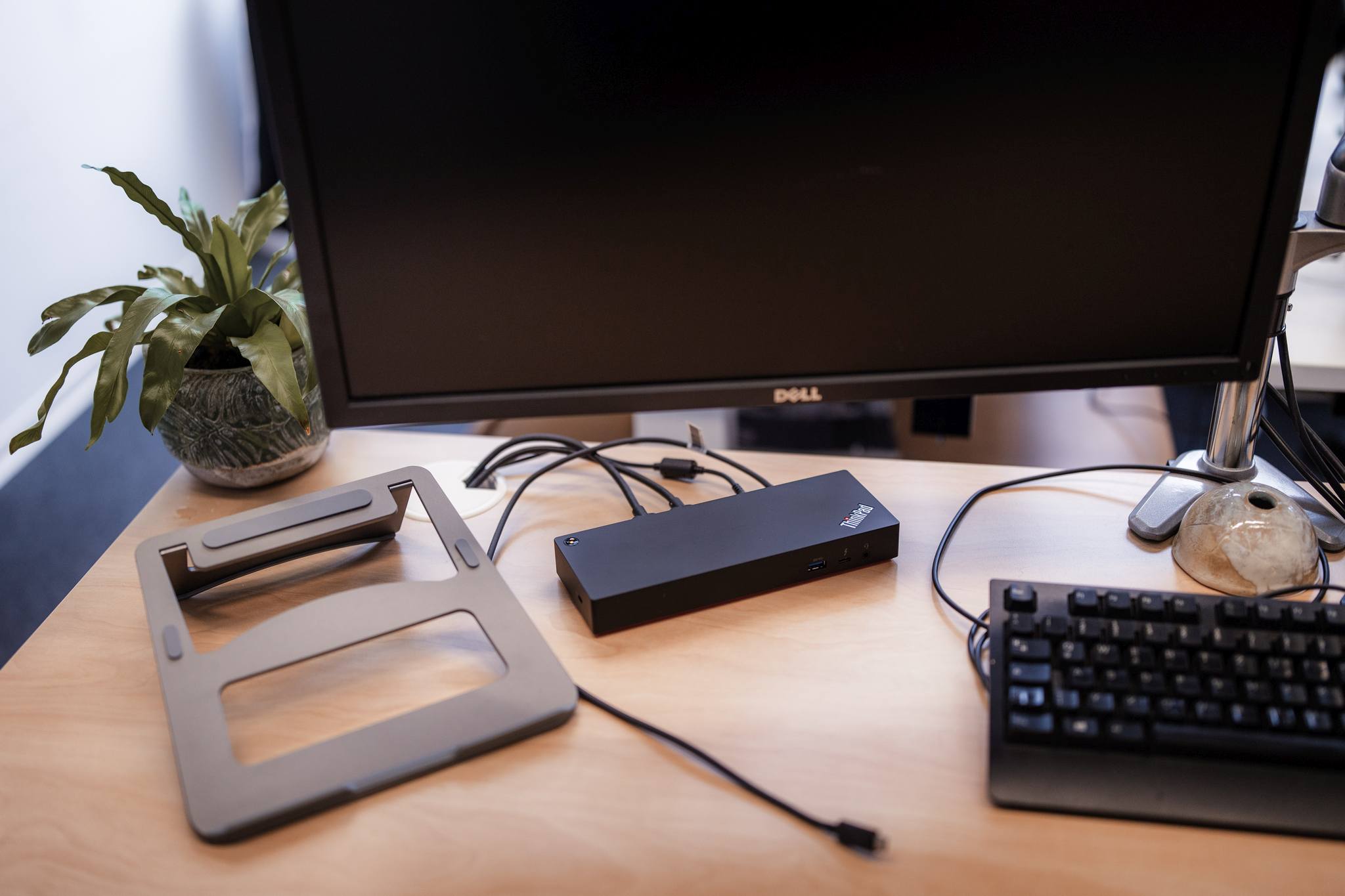
Docking Station – alles was Sie wissen müssen
In der heutigen Welt, in der Flexibilität, Homeoffice und mobiles Arbeiten mehr denn je im Mittelpunkt stehen, wird eine zentrale technische Komponente immer wichtiger: die Docking Station. Während Laptops immer dünner und minimalistischer werden, schrumpfen auch die Anzahl und Vielfalt der Anschlüsse. Doch genau hier kommt die Docking Station ins Spiel. Sie macht aus einem schlanken Notebook im Handumdrehen einen leistungsfähigen Desktop-Arbeitsplatz.
In diesem ausführlichen Ratgeber erfahren Sie alles, was Sie über Docking Stations wissen müssen: Was ist eine Docking Station? Wie funktioniert sie? Welche Vorteile bietet sie im Arbeitsalltag und welche sollten Sie kaufen? Ob für das Büro, das Homeoffice oder unterwegs – mit diesem Wissen finden Sie garantiert das passende Modell.
Was ist eine Docking Station?
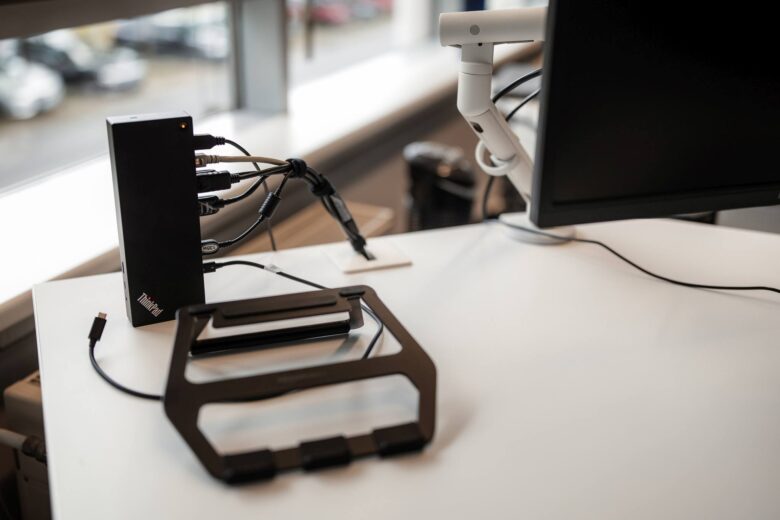
Eine Docking Station, oft auch einfach „Dock“ genannt, ist ein multifunktionales Verbindungsgerät, das es ermöglicht, zahlreiche externe Geräte gleichzeitig über eine einzige Schnittstelle an ein Notebook oder Tablet anzuschließen. Das bedeutet konkret: Sie verbinden Ihr Gerät und schon stehen Ihnen Monitore, Tastatur, Maus, Internet, Audio und vieles mehr zur Verfügung.
Im Gegensatz zu einem einfachen USB-Hub, der meist nur mehrere USB-Anschlüsse zur Verfügung stellt, erweitert eine Docking Station Ihr Notebook umfassend. Sie bietet Schnittstellen für Videoausgabe (z. B. HDMI, DisplayPort), Netzwerk (LAN), Audio, SD-Karten, zusätzliche USB-Ports sowie die Möglichkeit, Ihr Notebook direkt zu laden. Alles über ein einziges Kabel.
Man unterscheidet grundsätzlich zwei Haupttypen:
- Universelle Docking Stations, die per USB-C oder Thunderbolt mit nahezu jedem modernen Gerät funktionieren
- Herstellerspezifische Docking Stations, die speziell für bestimmte Marken oder Gerätereihen konzipiert wurden
Mit einer Docking Station verwandeln Sie Ihr mobiles Arbeitsgerät in einen vollwertigen Desktop-Arbeitsplatz. Komfortabel, effizient und ohne Kabelsalat.
Warum braucht man eine Docking Station?
Vielleicht fragen Sie sich: Brauche ich wirklich eine Docking Station? Die Antwort lautet: Wenn Sie regelmäßig mit einem Laptop arbeiten und dabei mehrere Geräte verwenden, definitiv ja. Gerne gebe ich Ihnen die wichtigsten Vorteile auf einen Blick:
Effizienteres Arbeiten
Docking Stations ermöglichen es Ihnen, Monitore, Eingabegeräte, Lautsprecher, Netzwerkverbindung und andere Peripheriegeräte über eine einzige Verbindung zu nutzen. Sie sparen Zeit beim Anschließen und erhöhen Ihre Produktivität. Vor allem bei Aufgaben, die von mehreren Bildschirmen profitieren.
Ordnung und Übersichtlichkeit
Ein sauberer Arbeitsplatz trägt maßgeblich zur Konzentration und Leistungsfähigkeit bei. Mit einer Docking Station reduzieren Sie Kabelsalat und schaffen eine klare Struktur auf Ihrem Schreibtisch.
Flexibilität zwischen Büro und Homeoffice
Mit einer Docking Station müssen Sie beim Wechsel vom Büro ins Homeoffice nicht jedes Mal alle Kabel neu anschließen. Sie verbinden einfach Ihr Notebook und alles ist sofort bereit.
Schonung der Anschlüsse
Durch die reduzierte Nutzung der Anschlüsse am Laptop selbst verlängern Sie die Lebensdauer Ihrer Geräte. Häufiges Ein- und Ausstecken fällt weg, die mechanische Belastung sinkt deutlich.
Aufladen über ein Kabel
Docking Stations mit Power Delivery (PD) können Ihr Notebook gleichzeitig laden. Ein weiteres Netzteil ist nicht mehr nötig. Besonders praktisch für unterwegs oder am mobilen Arbeitsplatz.
Kurz gesagt: Mit einer Docking Station verbessern Sie nicht nur Ihren Workflow, sondern auch Ihre gesamte Arbeitsumgebung. Sei es im Büro, zu Hause oder unterwegs.
Wie funktioniert eine Docking Station?
Technisch betrachtet funktioniert eine Docking Station als zentrale Schnittstelle, die verschiedenste Signale (Video, Audio, Daten, Strom) über ein einziges Verbindungskabel vom Notebook empfängt und sie an die entsprechenden Peripheriegeräte weiterleitet.
So läuft es ab:
- Verbindung zum Notebook herstellen:
Meistens erfolgt die Verbindung über USB-C oder Thunderbolt. In einigen Fällen kommen herstellerspezifische Ports zum Einsatz (z. B. bei HP, Dell, Lenovo). - Peripheriegeräte anschließen:
Die Docking Station wird mit Monitoren, Maus, Tastatur, Netzwerk, Headsets oder Speichermedien verbunden. Aalles bleibt dauerhaft eingesteckt. - Stromversorgung (Power Delivery):
Viele moderne Docks bieten Power Delivery mit bis zu 100 Watt. Genug, um auch leistungsstarke Notebooks vollständig aufzuladen. - Plug-and-Play oder Treiberinstallation:
Viele Geräte funktionieren ohne zusätzliche Software sofort. Bei Docks mit DisplayLink-Technologie (für mehrere Monitore) müssen unter Umständen Treiber installiert werden.
Die Docking Station fungiert damit als intelligente Umschaltzentrale, die Ihnen den Wechsel vom mobilen zum stationären Arbeiten so einfach wie möglich macht.
Verschiedene Arten von Docking Stations
Docking Stations gibt es in zahlreichen Ausführungen und nicht jede passt zu jedem Anwendungsfall. Um die richtige Wahl zu treffen, sollten Sie zunächst verstehen, welche Arten es gibt und für welche Anforderungen sie jeweils geeignet sind.
1. Universelle Docking Stations
Universelle Docking Stations werden in der Regel über USB-C oder Thunderbolt angeschlossen und sind mit einer Vielzahl von Geräten unterschiedlicher Hersteller kompatibel. Sie eignen sich besonders gut, wenn Sie mit wechselnden Geräten arbeiten oder eine Dock für mehrere Geräte nutzen möchten. Zum Beispiel im Homeoffice oder in flexiblen Arbeitsumgebungen.
Vorteile:
- Kompatibel mit vielen Betriebssystemen (Windows, macOS, Linux)
- Vielfältige Anschlussmöglichkeiten
- Hohe Flexibilität
Zu beachten:
- Treiberinstallation (z. B. DisplayLink) für Multi-Monitor-Setups erforderlich
2. Herstellerspezifische Docking Stations
Diese Modelle wurden speziell für bestimmte Laptop-Serien oder Marken entwickelt, etwa für Dell Latitude, HP EliteBook oder Lenovo ThinkPad. Sie nutzen herstellereigene Anschlüsse oder erweiterte Funktionen, die universelle Docks oft nicht bieten.
Vorteile:
- Nahtlose Integration ins System
- Höhere Kompatibilität bei Firmware und BIOS
- Oft bessere Unterstützung für mehrere Monitore und Netzwerkfunktionen
Zu beachten:
- Nur mit bestimmten Modellen kompatibel
- In der Regel teurer als universelle Varianten
3. Stationäre Docking Stations
Stationäre Docks sind für den dauerhaften Einsatz auf dem Schreibtisch konzipiert. Sie bieten zahlreiche Anschlüsse, hohe Leistung und eine stabile Bauweise. Ideal für den festen Arbeitsplatz im Büro oder zu Hause.
Typische Merkmale:
- Mehrere Videoausgänge
- Gigabit-Ethernet
- Power Delivery mit bis zu 100 Watt
- SD-Kartenleser, Audioanschlüsse u. v. m.
4. Tragbare Docking Stations (Portable Docks)
Diese kompakten Modelle sind leicht und einfach transportierbar. Sie eignen sich besonders für Geschäftsreisende oder für das mobile Arbeiten unterwegs. Zwar bieten sie weniger Anschlüsse als stationäre Modelle, dafür passen sie problemlos in jede Laptop-Tasche.
Typische Merkmale:
- USB-C-Anschluss
- 1–2 Videoausgänge
- Wenige USB-Ports
- Oft ohne eigenes Netzteil
Wichtige Anschlüsse einer Docking Station
Ein wesentliches Kriterium beim Kauf einer Docking Station sind die verfügbaren Anschlüsse. Je nach Anwendungsfall benötigen Sie unterschiedliche Ports. Hierfür gebe ich Ihnen gerne eine Übersicht der wichtigsten Anschlussarten und ihrer Funktion:
| Anschluss | Funktion | Wichtig für… |
|---|---|---|
| USB-A 3.0/3.2 | Verbindung klassischer USB-Geräte | Maus, Tastatur, USB-Stick, Drucker |
| USB-C | Daten, Video & Stromversorgung (je nach Typ) | Moderne Geräte, Monitore, Ladefunktion |
| HDMI | Videoausgang | Anschluss von Monitor oder Fernseher |
| DisplayPort | Hochauflösender Videoausgang | 4K/8K-Monitore, professionelle Displays |
| VGA | Analoger Videoausgang | Ältere Monitore (selten genutzt) |
| Ethernet (LAN) | Netzwerkverbindung | Stabile Internetverbindung |
| 3,5 mm Audio | Audio-In/Out für Headset, Mikrofon | Videokonferenzen, Musik |
| SD/microSD | Kartenleser für Speicherkarten | Fotografen, Content Creator |
| DC-IN/Power | Stromversorgung für Dock & Laptop | Notwendige Energiequelle |
Besonders wichtig: Power Delivery (PD)
Wenn Sie möchten, dass Ihre Docking Station auch Ihr Notebook lädt, achten Sie darauf, dass sie Power Delivery unterstützt. Idealerweise mit mindestens 60–100 Watt. Das erspart Ihnen ein zusätzliches Netzteil und reduziert den Kabelsalat erheblich.
Multi-Monitor-Support
Nicht jede Dock unterstützt den Anschluss von zwei oder mehr Monitoren. Achten Sie auf:
- DisplayLink-Technologie (für USB-C-Docks)
- Native Dual-Display-Unterstützung (vor allem bei Thunderbolt-Docks)
- Unterstützte Auflösung (Full HD, 2K, 4K, 5K, 8K)
Wenn Sie ein Setup mit mehreren Bildschirmen planen, sollten Sie sicherstellen, dass sowohl Ihr Notebook als auch die Docking Station diese Funktion unterstützen.
Docking Station vs. USB-Hub: Wo liegt der Unterschied?
Es kommt häufig vor, dass Docking Stations mit einfachen USB-Hubs verwechselt werden. Beide dienen dazu, den Funktionsumfang eines Notebooks zu erweitern. Doch der Unterschied liegt im Detail:
USB-Hub
Ein USB-Hub ist ein einfaches Gerät, das die Anzahl der USB-Anschlüsse eines Computers erweitert. Er wird meist über einen einzelnen USB-A- oder USB-C-Port angeschlossen und stellt mehrere USB-Anschlüsse zur Verfügung.
Typische Eigenschaften:
- Keine Video-, Audio- oder Netzwerkanschlüsse
- Keine Ladefunktion für Notebooks
- In der Regel keine Power Delivery
- Günstig, leicht und mobil
Einsatzbereich:
Perfekt, wenn Sie lediglich mehrere USB-Geräte gleichzeitig betreiben möchten. Etwa Maus, Tastatur, Drucker oder externe Speichermedien.
Docking Station
Eine Docking Station ist deutlich leistungsfähiger. Sie verbindet nicht nur USB-Geräte, sondern fungiert als zentrale Schnittstelle für Video-, Audio-, Netzwerk-, Lade- und Speicherfunktionen. Damit wird sie zur Komplettlösung für den Arbeitsplatz.
Typische Eigenschaften:
- HDMI, DisplayPort oder VGA für externe Monitore
- LAN-Anschluss für kabelgebundene Internetverbindung
- Audioanschlüsse für Headset oder Lautsprecher
- SD-Kartenleser
- Power Delivery (Notebook wird über die Dock geladen)
- Oft integrierte Software oder Firmware-Updates möglich
Einsatzbereich:
Ideal für professionelle Arbeitsplätze, Homeoffice-Umgebungen, Entwickler oder Nutzer, die mit mehreren Peripheriegeräten arbeiten.
Vergleichstabelle: Docking Station vs. USB-Hub
| Merkmal | USB-Hub | Docking Station |
|---|---|---|
| USB-Anschlüsse | Ja | Ja |
| Videoausgang (HDMI/DP) | Nein | Ja (oft mehrere Monitore) |
| Stromversorgung (PD) | Selten | Ja (bis 100 W möglich) |
| Netzwerkanschluss | Nein | Ja (Gigabit-Ethernet) |
| Audioanschluss | Nein | Ja (3,5 mm Klinke, Mikrofon, Line-Out) |
| Kompatibilität | Meist universell | Universell oder herstellerspezifisch |
| Preis | Günstig (10–30 €) | Mittel bis hoch (80–300 €) |
Ein USB-Hub eignet sich für einfache Aufgaben wie das Anschließen mehrerer USB-Geräte. Eine Docking Station hingegen ist ein professionelles Arbeitsmittel, das Ihnen den vollständigen Funktionsumfang eines Desktop-PCs auf einem mobilen Notebook ermöglicht. Wenn Sie mehrere Monitore, ein kabelgebundenes Netzwerk und ein sauberes Setup wünschen, führt kein Weg an einer Docking Station vorbei.
Welche Geräte sind mit einer Docking Station kompatibel?
Eine häufige Frage lautet: „Ist meine Docking Station mit meinem Gerät kompatibel?“““ Die gute Nachricht: Die meisten modernen Docking Stations sind sehr vielseitig einsetzbar. Dennoch sollten Sie einige Details beachten, um böse Überraschungen zu vermeiden.
Kompatibilität mit Notebooks
Windows-Notebooks:
Die meisten Windows-Laptops mit USB-C- oder Thunderbolt-Anschluss sind kompatibel mit universellen Docking Stations. Besonders Modelle von Dell, HP und Lenovo bieten zudem herstellerspezifische Docks mit erweiterten Funktionen.
Apple MacBooks:
Seit einigen Jahren setzt Apple vollständig auf USB-C/Thunderbolt. Docking Stations sind in der Regel problemlos kompatibel – mit einer Ausnahme:
MacBooks mit M1- oder M2-Prozessor (nicht Pro/Max/Ultra) unterstützen nativ nur einen externen Monitor. Für mehrere Monitore benötigen Sie eine Dock mit DisplayLink-Technologie.
Hinweis:
Nicht jeder USB-C-Anschluss unterstützt alle Funktionen (Video, Daten, Strom). Prüfen Sie die technischen Spezifikationen Ihres Geräts – besonders bei älteren Notebooks.
Kompatibilität mit Tablets und Smartphones
Tablets mit USB-C (z. B. iPad Pro, Microsoft Surface):
Diese Geräte lassen sich in der Regel problemlos mit einer Docking Station verbinden – besonders, wenn Sie Tastatur, Maus und Monitor nutzen möchten.
Smartphones mit Desktop-Modus (z. B. Samsung DeX):
Einige Android-Geräte bieten einen Desktop-Modus, wenn sie mit einer Docking Station verbunden sind. Damit verwandeln Sie Ihr Smartphone in eine Art Mini-PC – ideal für Präsentationen oder schnelles Arbeiten unterwegs.
Weitere kompatible Geräte
- Monitore mit HDMI oder DisplayPort
- Externe Festplatten und USB-Sticks
- Drucker, Scanner und Webcams
- Audio-Equipment (Kopfhörer, Mikrofone)
- Kartenleser und Speichermedien
Tipp:
Viele Hersteller geben auf ihrer Website eine Kompatibilitätsliste oder bieten Online-Tools zur Prüfung. Nutzen Sie diese vor dem Kauf. Besonders bei mehreren Monitoren oder exotischen Setups.
Docking Station für MacBooks: Worauf Sie achten sollten
MacBooks sind für ihre Eleganz, Leistung und Zuverlässigkeit bekannt. Aber auch dafür, dass sie nur wenige Anschlüsse bieten. Seit Apple vollständig auf USB-C- bzw. Thunderbolt-Ports umgestiegen ist, sind Docking Stations für viele Nutzerinnen und Nutzer unerlässlich geworden. Doch gerade im Zusammenspiel mit macOS und den neuen Apple-Chips (M1, M2, M3) gibt es einige Besonderheiten zu beachten.
Welcher Anschluss ist am MacBook vorhanden?
Alle aktuellen MacBooks ab Baujahr 2016 verfügen ausschließlich über USB-C-Ports, viele davon mit Thunderbolt 3 oder 4. Das bedeutet, dass Sie eine Docking Station mit einem dieser Anschlüsse benötigen. Achten Sie beim Kauf darauf, dass der Hersteller ausdrücklich die macOS-Kompatibilität bestätigt.
Einschränkungen durch M1- und M2-Chips
Ein wesentlicher Punkt:
MacBooks mit M1- oder M2-Chip (Standard-Version, nicht Pro/Max/Ultra) unterstützen hardwareseitig nur einen externen Monitor. Auch wenn Ihre Dock mehrere Videoausgänge bietet.
Lösungsansatz:
Wenn Sie zwei oder mehr Monitore nutzen möchten, brauchen Sie eine Docking Station mit DisplayLink-Technologie. Diese nutzt einen Treiber, um die Videoausgabe über USB zu emulieren. Eine bewährte Lösung für Multi-Monitor-Setups unter macOS.
DisplayLink-Treiber unter macOS
Für den Betrieb mehrerer Bildschirme mit einem M1-/M2-Mac müssen Sie den DisplayLink-Treiber installieren:
- Website: www.displaylink.com/downloads
- Kompatibel ab macOS 11 (Big Sur)
- Nach der Installation ist ein Neustart erforderlich
Achten Sie auf die Systemfreigaben unter Systemeinstellungen > Sicherheit & Datenschutz, um die Software korrekt freizugeben.
Empfohlene Docking Stations für MacBooks
Hier sind einige Modelle, die besonders gut mit macOS funktionieren:
| Modell | Besonderheiten | Preis (€) |
|---|---|---|
| CalDigit TS4 | Thunderbolt 4, 18 Ports, 98 W PD | 350–400 |
| Anker 777 Apex | 12-in-1 USB-C Dock, 85 W Ladeleistung | 200–250 |
| Plugable TBT3-UDZ | Dual Display, DisplayLink, Thunderbolt 3 | 250–300 |
| Belkin Thunderbolt 3 Dock Pro | 85 W, 4K-Displays, SD & Audio | 280–330 |
| HyperDrive DUO Pro | Kompakt, speziell für MacBook Design | 100–150 |
Power Delivery (PD) beachten
Je nach Modell benötigen Sie eine Docking Station mit mindestens 60 bis 100 Watt Ladeleistung, um Ihr MacBook effizient zu betreiben. Besonders das MacBook Pro 16″ benötigt bis zu 96 Watt. Achten Sie daher unbedingt auf die Leistungsdaten der Dock.
Vorteile durch Thunderbolt
Wenn Sie ein MacBook mit Thunderbolt 3 oder 4 besitzen, profitieren Sie von:
- Höherer Bandbreite (bis zu 40 Gbit/s)
- Unterstützung von zwei 4K-Monitoren oder einem 5K/6K-Monitor
- Schnelleren Datentransfers für externe SSDs oder RAID-Systeme
Fazit für Apple-Nutzerinnen und -Nutzer:
Nicht jede Docking Station funktioniert automatisch mit jedem MacBook. Achten Sie insbesondere auf die Unterstützung von DisplayLink bei Mehrschirmbetrieb sowie auf ausreichende Power Delivery. Im Zweifel empfiehlt sich ein Blick auf Herstellerangaben und Kundenrezensionen speziell für macOS.
Docking Stations für Windows-Laptops – Was Sie wissen sollten
Im Gegensatz zu Apple-Nutzern haben Besitzerinnen und Besitzer von Windows-Laptops die Qual der Wahl: Der Markt für kompatible Docking Stations ist breit gefächert, die Möglichkeiten sind vielfältig. Doch mit dieser Vielfalt steigt auch die Komplexität. Daher lohnt sich ein strukturierter Überblick.
Kompatible Anschlüsse prüfen
Die wichtigsten Schnittstellen an Windows-Notebooks sind:
- USB-C (mit oder ohne DisplayPort Alt Mode)
- Thunderbolt 3 oder 4
- Proprietäre Docking-Anschlüsse (z. B. bei Lenovo, Dell, HP)
Achtung:
Nicht jeder USB-C-Port unterstützt automatisch Videoausgabe oder Power Delivery. Informieren Sie sich im Handbuch oder auf der Website Ihres Geräteherstellers.
Hersteller-Docks vs. universelle Docking Stations
Herstellerspezifische Docking Stations:
- Perfekt auf die eigene Hardware abgestimmt
- BIOS-Integration und erweiterte Funktionen (z. B. Wake-on-LAN)
- Meist über proprietären Anschluss
- Oft bessere Multi-Monitor-Unterstützung
Beispiele:
- Dell WD19-Serie
- HP Thunderbolt Dock G4
- Lenovo ThinkPad Docking Station
Universelle Docking Stations:
- Funktionieren mit nahezu allen Geräten (über USB-C oder Thunderbolt)
- Höhere Flexibilität
- Ideal bei gemischten Gerätepools (z. B. im Homeoffice)
Besondere Anforderungen unter Windows
Windows unterstützt in der Regel problemlos:
- DisplayLink (für Multi-Monitor-Setups)
- Automatische Treiberinstallation
- Netzwerkeinstellungen über das Dock
- Audio- und Videoeinstellungen via Systemsteuerung
Viele Hersteller bieten zudem eigene Software zur Konfiguration der Docking Station. Etwa zur Port-Steuerung, Firmware-Updates oder Priorisierung der Ladeleistung.
Multi-Monitor-Setups
Windows eignet sich hervorragend für Setups mit mehreren Bildschirmen. Auch drei oder mehr Monitore sind mit der richtigen Dock möglich. Besonders in Kombination mit Thunderbolt oder DisplayLink sind hier nahezu keine Grenzen gesetzt.
Tipp:
Nutzen Sie unter Anzeigeeinstellungen > Erkennen die Möglichkeit, Ihre Bildschirme individuell zu konfigurieren. Auflösung, Ausrichtung, primärer Monitor und mehr.
5. Ladefunktion (Power Delivery)
Auch bei Windows-Geräten ist Power Delivery ein entscheidender Faktor. Während manche Geräte mit 60 W auskommen, benötigen leistungsstarke Business-Laptops oder Gaming-Notebooks bis zu 100 W. Achten Sie auf:
- Qualität des USB-C-Kabels
- Unterstützte Ladeleistung der Dock
- Energiebedarf Ihres Geräts
Worauf Sie beim Kauf einer Docking Station achten sollten
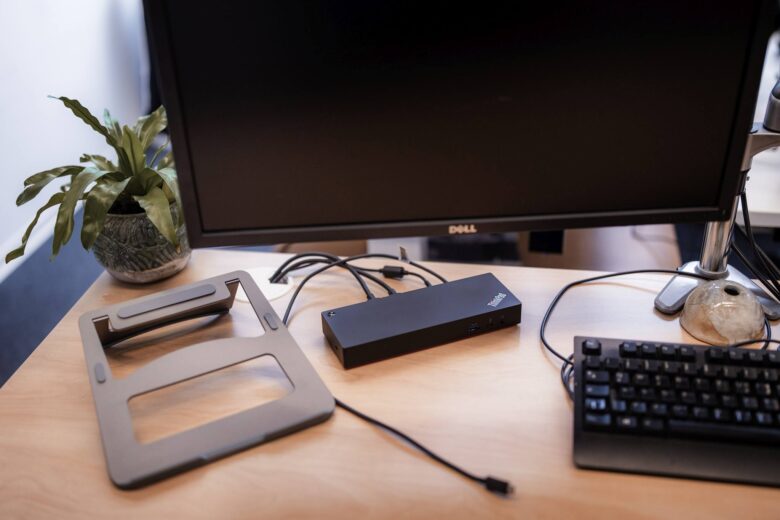
Der Markt für Docking Stations ist umfangreich, die Preisspanne groß und nicht jedes Modell ist für jedes Einsatzszenario geeignet. Wenn Sie also eine Docking Station kaufen möchten, lohnt es sich, im Vorfeld einige wichtige Kriterien zu prüfen. Eine unüberlegte Entscheidung kann zu Inkompatibilitäten oder Leistungsengpässen führen.
Anschlussart Ihres Geräts
Der erste und wichtigste Schritt: Prüfen Sie, welche Anschlüsse Ihr Notebook oder Tablet besitzt. Die am häufigsten verwendeten Verbindungen sind:
- USB-C: Sehr weit verbreitet. Wichtig ist, dass der USB-C-Port DisplayPort Alt Mode und Power Delivery unterstützt.
- Thunderbolt 3/4: Höhere Datenraten und bessere Unterstützung für mehrere Monitore.
- Proprietäre Anschlüsse: Vor allem bei Lenovo, Dell und HP in Business-Serien.
Tipp: Informieren Sie sich im technischen Datenblatt Ihres Geräts, welche Funktionen die Anschlüsse tatsächlich unterstützen. Ein USB-C-Port ist nicht automatisch für Videoübertragung oder Laden geeignet.
Gewünschte Anschlussvielfalt
Überlegen Sie im Vorfeld, welche Geräte Sie regelmäßig anschließen möchten. Hier eine Übersicht der empfohlenen Anschlüsse für einen vollwertigen Arbeitsplatz:
- Mindestens 2x USB-A 3.0 (für Maus, Tastatur, USB-Stick)
- 1x USB-C mit Power Delivery
- 1–2x HDMI oder DisplayPort
- 1x Gigabit-Ethernet (LAN)
- 1x Audio-Kombianschluss (3,5 mm)
- 1x SD-/microSD-Kartenleser (optional)
Wenn Sie mehrere Bildschirme nutzen, achten Sie darauf, dass die Docking Station dies auch unterstützt. Sei es nativ (Thunderbolt) oder via DisplayLink.
Power Delivery (PD): Ladefunktion
Nicht jede Docking Station liefert ausreichend Strom für Ihr Notebook. Achten Sie auf die Wattzahl, insbesondere bei Geräten mit hoher Leistungsaufnahme:
- 60–65 W: Ausreichend für kleinere Laptops und Ultrabooks
- 85 W: Ideal für leistungsstärkere Business-Notebooks
- 100 W und mehr: Für MacBook Pro 16“, Gaming-Notebooks, Workstations
Hinweis: Die Ladefunktion funktioniert nur, wenn sowohl Dock als auch Gerät Power Delivery unterstützen.
Display-Unterstützung
Wenn Sie mit mehreren Monitoren arbeiten möchten, ist die Multi-Display-Funktionalität ein Muss. Prüfen Sie:
- Wie viele Displays werden unterstützt?
- Welche Auflösung ist möglich? (z. B. 2x 4K @ 60 Hz)
- Werden DisplayLink-Treiber benötigt?
- Unterstützt Ihr Betriebssystem mehrere Bildschirme?
Kompatibilität mit dem Betriebssystem
Nicht jede Dock funktioniert gleich gut mit jedem Betriebssystem. Während Windows in der Regel problemlos arbeitet, sollten macOS-Nutzerinnen und -Nutzer besonders auf DisplayLink- oder Thunderbolt-Unterstützung achten.
- Windows: Breite Treiberunterstützung, einfache Einrichtung
- macOS: DisplayLink nötig bei mehreren Monitoren mit M1/M2 (Standard-Chips)
- Linux: Funktioniert mit vielen Docks, aber eingeschränkte DisplayLink-Unterstützung
Mobilität oder stationärer Einsatz?
Fragen Sie sich, ob Sie die Docking Station hauptsächlich am festen Arbeitsplatz oder auch unterwegs nutzen möchten:
- Stationäre Docking Stations: Große Anschlussvielfalt, hohe Leistung, separate Stromversorgung. Ideal für das Büro oder Homeoffice.
- Portable Docks: Kompakt, leicht, weniger Anschlüsse. Perfekt für Geschäftsreisen oder flexible Arbeitsplätze.
Preis-Leistungs-Verhältnis
Docking Stations gibt es in verschiedenen Preisklassen:
- Einsteiger-Modelle (50–100 €): Für einfache Setups mit 1 Monitor
- Mittelklasse (100–200 €): Universelle Lösungen mit mehreren Monitoren und Power Delivery
- Premium-Modelle (200–400 €): Für Profis, mit Thunderbolt, DisplayLink, mehreren 4K-Displays
Investieren Sie lieber ein wenig mehr in Qualität. Eine gute Dock spart langfristig Zeit, Nerven und sogar Geld.
Bevor Sie sich für ein Modell entscheiden, prüfen Sie:
- Herstellerangaben zur Kompatibilität
- Kundenrezensionen – besonders bei Nutzung mit macOS oder mehreren Monitoren
- Lieferumfang (manche Modelle erfordern ein separates Netzteil)
Installation und Einrichtung einer Docking Station
Nachdem Sie Ihre neue Docking Station ausgewählt und erhalten haben, folgt der nächste Schritt: die richtige Einrichtung. Auch wenn viele Hersteller mit dem Begriff „Plug and Play“ werben, lohnt es sich, den Installationsprozess sorgfältig durchzuführen. Für maximale Leistung und eine störungsfreie Nutzung.
Vorbereitungen
Bevor Sie beginnen, stellen Sie sicher, dass Sie folgende Komponenten bereitliegen haben:
- Ihre Docking Station
- Das Original-Netzteil der Dock (falls vorhanden)
- Ein hochwertiges USB-C- oder Thunderbolt-Kabel
- Alle benötigten Peripheriegeräte (Monitor, Tastatur, Maus, etc.)
- Eine stabile Internetverbindung (für eventuelle Treiberinstallationen)
Aufbau: Schritt für Schritt
Stromversorgung sicherstellen
Schließen Sie zunächst die Docking Station an das Stromnetz an. Viele Modelle benötigen externe Stromversorgung, insbesondere wenn sie Power Delivery oder mehrere Geräte gleichzeitig unterstützen.
Verbindung mit dem Laptop herstellen
Verbinden Sie das Dock über das mitgelieferte USB-C- oder Thunderbolt-Kabel mit Ihrem Laptop. Achten Sie darauf, den richtigen Anschluss zu nutzen – insbesondere bei Geräten mit mehreren USB-C-Ports (nicht jeder unterstützt Video oder Stromversorgung).
Peripheriegeräte anschließen
Stecken Sie nun Ihre Monitore, Maus, Tastatur, externe Festplatten, Lautsprecher oder Netzwerkverbindung an die Docking Station. Nutzen Sie möglichst hochwertige und kurze Kabel, um Signalverluste zu vermeiden.
Software und Treiberinstallation
Bei vielen modernen Docks ist keine zusätzliche Software nötig – sie werden automatisch erkannt. Es gibt jedoch Ausnahmen:
- DisplayLink-Docks (für mehrere Monitore):
Hier ist eine Treiberinstallation erforderlich. Besuchen Sie www.displaylink.com/downloads und wählen Sie das passende Betriebssystem aus. - Herstellerspezifische Docks (z. B. Dell, HP):
Laden Sie aktuelle Firmware- und BIOS-Updates direkt von der Herstellerseite herunter, um die volle Funktionalität zu gewährleisten.
Monitore konfigurieren
Nach dem Anschließen externer Bildschirme müssen Sie diese im Betriebssystem einrichten.
Unter Windows:
- Rechtsklick auf Desktop → Anzeigeeinstellungen
- Bildschirme erkennen → Anzeigemodus wählen (Erweitern, Duplizieren)
- Auflösung und Reihenfolge einstellen
Unter macOS:
- Systemeinstellungen → Displays
- Reiter „Anordnen“ → Bildschirme nach Wunsch platzieren
- Hauptanzeige durch Ziehen der Menüleiste definieren
Audio- und Netzwerkeinstellungen prüfen
- Audio: Stellen Sie sicher, dass die Docking Station als Standard-Audioausgabe definiert ist. Dies geschieht unter den Ton-Einstellungen des jeweiligen Betriebssystems.
- LAN: Vergewissern Sie sich, dass die Ethernet-Verbindung erkannt wurde. Falls nicht, hilft oft ein Neustart oder ein Blick in den Geräte-Manager.
Stromversorgung aktivieren (Power Delivery)
Wenn Ihr Dock Power Delivery unterstützt, sollte Ihr Notebook automatisch geladen werden, sobald es angeschlossen ist. Sollte das nicht der Fall sein:
- Prüfen Sie die Wattzahl der Docking Station
- Vergewissern Sie sich, dass der USB-C-Port des Laptops Laden unterstützt
- Nutzen Sie ausschließlich zertifizierte Kabel mit PD-Unterstützung
Tipps für den Alltag mit Ihrer Docking Station
Eine gut eingerichtete Docking Station kann Ihnen den Alltag deutlich erleichtern. Mit den folgenden Tipps holen Sie das Maximum aus Ihrem Setup heraus:
Ein-Kabel-Lösung nutzen
Verwandeln Sie Ihr Notebook in ein vollwertiges Desktop-System mit nur einem einzigen Kabel. Alles – von der Stromversorgung über Monitore bis hin zu Audio und Netzwerk – läuft zentral über Ihre Dock.
Ordnung schaffen durch Kabelmanagement
Nutzen Sie Kabelbinder oder Kabelkanäle, um Ihren Arbeitsplatz übersichtlich zu halten. Viele Docking Stations lassen sich auch unter dem Tisch befestigen oder in Monitorarmen integrieren.
Strom sparen und Geräte schonen
Trennen Sie ungenutzte Peripheriegeräte regelmäßig vom Strom. Das verlängert nicht nur die Lebensdauer der Geräte, sondern reduziert auch Ihren Energieverbrauch.
Regelmäßige Updates durchführen
Halten Sie Treiber und Firmware Ihrer Docking Station stets aktuell. Hersteller veröffentlichen regelmäßig Verbesserungen für Kompatibilität, Stabilität und Sicherheit.
Backups automatisieren
Wenn Sie eine externe Festplatte dauerhaft an Ihrer Docking Station betreiben, nutzen Sie die Gelegenheit für regelmäßige automatische Backups. Zum Beispiel mit Time Machine (macOS) oder der Windows-Sicherung.
Fazit: Lohnt sich eine Docking Station für Sie?
Wenn Sie regelmäßig mit einem Notebook arbeiten, sei es im Büro, im Homeoffice oder unterwegs, dann ist eine Docking Station eine lohnende Investition. Sie steigert Ihre Produktivität, reduziert Kabelsalat, erleichtert den Wechsel zwischen Arbeitsorten und verlängert die Lebensdauer Ihrer Geräte.
Eine gute Docking Station:
- verwandelt Ihr Notebook in eine vollständige Workstation
- erlaubt es, mehrere Monitore, Netzwerke und Peripheriegeräte gleichzeitig zu nutzen
- lädt Ihr Gerät über ein einziges Kabel
- spart Zeit, Platz und Nerven
Wählen Sie mit Bedacht: Prüfen Sie Ihr Gerät, Ihre Anforderungen und Ihr Budget und entscheiden Sie sich für eine Docking Station, die zu Ihrer Arbeitsweise passt. So schaffen Sie sich eine moderne, leistungsstarke und ergonomische Arbeitsumgebung. Ganz gleich, wo Sie arbeiten.
Häufige Fragen (FAQ)
Funktioniert jede Docking Station mit jedem Laptop?
Nein. Die Kompatibilität hängt vom verwendeten Anschluss (USB-C, Thunderbolt, proprietär) und den unterstützten Funktionen (Power Delivery, Videoausgabe) Ihres Laptops ab. Prüfen Sie vor dem Kauf unbedingt die technischen Spezifikationen.
Kann ich mehrere Monitore gleichzeitig betreiben?
Das hängt von Ihrem Notebook und der Docking Station ab. Viele Docks unterstützen zwei Monitore, manche sogar drei. Achten Sie auf DisplayLink oder native Dual-Display-Unterstützung.
Kann die Docking Station auch mein Notebook aufladen?
Ja, sofern die Dock Power Delivery bietet und Ihr Laptop das Laden über USB-C oder Thunderbolt unterstützt. Achten Sie auf die empfohlene Wattzahl Ihres Geräts.
Ist eine Docking Station auch für Tablets und Smartphones geeignet?
Viele moderne Tablets (z. B. iPad Pro, Surface) und Android-Smartphones mit DeX-Modus funktionieren gut mit USB-C-Docks. Wichtig ist, dass der USB-C-Anschluss Videoausgabe unterstützt.
Welche Docking Station ist für das Homeoffice empfehlenswert?
Für das Homeoffice eignen sich Docks mit mindestens zwei Monitoranschlüssen, LAN, mehreren USB-Ports und Power Delivery. Empfehlenswerte Marken sind CalDigit, Anker, Dell, Lenovo und Plugable.